หากใครที่เป็นแบบผมก็ทำตามได้เลยครับ ผมคิดว่าน่าจะเกิดจากตอนที่ผมตั้งค่า Run python script ให้มาแสดงบน Comment แล้วดันไปลบ %SystemRoot%\system32;%SystemRoot%; ออกไป เลยใช้คำสั่งใน CMD ไม่ได้ซะงั้น

วิธีแก้ครับได้ผล 1000%
ลองทำตามนี้ดู คลิกขวา My com > Properties >เลือกด้านบนเป็น advanced >คลิก Environment Variables
ด้านล่างอ่ะครับตรง System variable
เลือก path กด Edit
ใส่ %SystemRoot%\system32;%SystemRoot%;
ลงไปครับกดok ok


**ใครไม่เข้าใจวิธีก็ Click เข้าไปดูรูปขนาดใหญ่ได้เลย**


ผลลัพธ์เมื่อทำตามวิธีก็สามารถใช้คำสั่งได้แล้ว


window10

เป็นไฟล์ iso นะครับ 4.31GB ครับ

ประกอบไปด้วย

1.Windows 7 SP1 Starter x86

2.Windows 7 SP1 Home Basic x86

3.Windows 7 SP1 Home Premium x86

4.Windows 7 SP1 Professional x86

5.Windows 7 SP1 Enterprise x86

6.Windows 7 SP1 Ultimate x86


7.Windows 7 SP1 Home Basic x64

8.Windows 7 SP1 Home Premium x64

9.Windows 7 SP1 Professional x64

10.Windows 7 SP1 Enterprise x64

11.Windows 7 SP1 Ultimate x64


shotcut

1.) ใช้โปรแกรม Vista Shortcut Overlay Remover


32-bit (x86) Windows 7
download


64-bit (x64) Windows 7
download


2.) ทำการติดตั้งโปรแกรม Vista Shortcut Overlay Remover ที่โหลดมา

3.) Double click Run โปรแกรม Vista Shortcut Manager

4.) เลือกตามภาพ แล้วกด Apply

image


5.) กด Yes โปรแกรมจะทำการ log off แล้วกลับเข้าสู่ระบบใหม่

Logoff_Confirmation

ได้ผล 100% ทดสอบมากับมือแล้ว!!


สามารถดูเพิ่มเติมได้ที่ : http://www.sevenforums.com/tutorials/3606-shortcut-arrow-change-remove-restore.html


ขั้นตอนการดำเนินการ

1. อัปโหลดไฟล์ ชื่อ ntunnel_mysql.php ไปไว้บนเซิฟเวอร์
2. ตั้งค่าการเชื่อมต่อ
3. ใช้งาน

  1. อัปโหลดไฟล์ ชื่อ ntunnel_mysql.php ไปไว้บนเซิฟเวอร์
    ไฟล์ตัวนี้จะติดมากับโปรแกรม Navicat ซึ่งคุณจะเจอมันได้ที่ C:Program FilesPremiumSoftNavicat 8.0 MySQLntunnel_mysql.php แนะนำว่า ให้อัปโหลดไปเก็บไว้ที่เดียวกับที่ท่านเก็บไฟล์ index.php
  2. ตั้งค่าการเชื่อมต่อ
    เปิดโปรแกรม Navicat ขึ้นมา
    คลิกที่เมนู File>New Connection โปรแกรมจะเปิดหน้าต่าง ดังรูป

    คลิกที่แท็บ HTTP
    ติ๊กเครื่องหมายถูก เช็กบ็อก Use HTTP Tunnelในช่อง Tunnel URL ให้ป้อน http://www.ชื่อเว็บไซต์ของท่าน/ntunnel_mysql.php เช่น http://www.select2web.com/ntunnel_mysql.php

    คลิกกลับไปที่แท็บ General
    Connection Name :
    ตั้งชื่อการเชื่อมต่อ จะตั้งเป็นชื่ออะไรก็ได้
    Host name/IP address : ลบ localhost ทิ้ง ปล่อยให้ว่างไว้
    Port : ปล่อยไว้ตามเดิม
    User name : ป้อน User name ที่ใช้เชื่อมต่อฐานข้อมูล
    Password : ป้อน Password ที่ใช้เชื่อมต่อฐานข้อมูล

    คลิกที่ปุ่ม Test Connection ถ้าทุกอย่างถูกต้อง จะต้องขึ้นหน้าต่าง Connection Successful

    แต่ถ้าขึ้น หน้าต่างแจ้งว่า 1045-Access Denied for user ….. แสดงว่า การเชื่อมต่อไม่สำเร็จ ให้สำรวจขึ้นตอนตั้งแต่ต้นจนจบ ใหม่อีกรอบถ้าทุกอย่างเรียบร้อยดี ก็คลิกปุ่ม OK แล้วลอง ดับเบิลคลิก ตัว connection ที่สร้างขึ้นมาเมื่อกี้ดู ท่านจะเห็นตารางทุกตาราง ที่อยู่บนเซิฟเวอร์ ต่อจากนี้ไป ถ้าท่านทำอะไรกับฐานข้อมูลที่แสดง ก็จะส่งผลไปถึง ฐานข้อมูลบนเซิฟเวอร์ เห็นมั้ยว่า การจัดการข้อมูลจะง่ายขึ้น


สิ่งที่เราจะต้องมี

1. Mercury/32 ครับ เป็นโปรแกรมสำหรับทำเมล์ Server ครับ ซึ่งมีทั้งเวอร์ชั่นฟรีและเสียเงิน เราสามารถดาวน์โหลดเวอร์ชั่นฟรีมาใช้ได้ครับ ที่ http://www.pmail.com/downloads_s3_t.htmแต่หากเราติดตั้ง Server ด้วย XAMPP เราจะได้ Mecury Mail มาพร้อมด้วยเลยครับ 2. Server Mail ภายนอก ที่หาง่ายและฟรีก็คือ gmail ครับ เราสามารถนำ account ของ gmail มาใช้เพื่อส่งเมล์จาก Server ของเราได้ครับ (แนะนำ) 3. โปรแกรม SquirrelMail สำหรับเปิดดูอีเมล์บนเว็บครับ ผมจะแนะนำการใช้งาน Mecury Mail ที่ติดตั้งมาพร้อมกับ XAMPP นะครับ ขั้นแรกคือต้องเปิดการทำงานของ Mail Server ก่อน

kihemhyrcy

หลังจากนั้นให้รอให้ข้อความ Running บนพื้นสีเขียวแสดงก่อนนะครับ เป็นการแสดงว่า Mail Server ทำงานแล้ว ต่อไปเราต้องกำหนดการทำงานให้กับ Mail Server กันครับ โดยการคลิกที่ Admin

iwecrasurt

คุณอาจเห็นหน้าต่างเล็กๆภายในแสดงมากมายครับ ไม่ต้องตกใจมัน มันเป็นหน้าต่างแสดงสถานะการทำงานต่างๆของ Mail Server ครับ รกหูรกตานักก็ปิดมันก็ได้
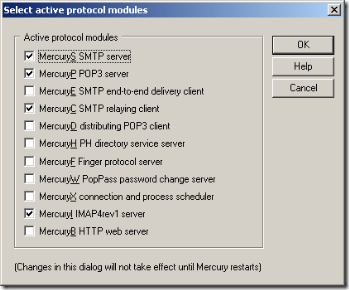
ต่อไปเราจะทำการ Config ให้ Mail Server ของเราส่งเมล์ได้กัน คลิกที่เมนู Configuration->Protocol Modules... จะได้หน้าต่างตามรูปนี้เลย
 

nlqpimzxlv

ให้ติ๊กถูก ตามรูปด้านบนเลยครับ (ผมไม่ขออธิบายรายละเอียดของแต่ละตัวนะครับ) หลังจากนั้นให้คลิก OK แล้วทำการ Restart Mail Server ใหม่ครับ ด้วยการคลิกที่ Stop และ คลิกที่ Start อีกครั้ง บน Control Panel ของ XAMPP ครับ
หลังจากที่ Restart แล้ว เราอาจได้หน้าต่างเล็กๆที่ไม่เหมือนเดิมนะครับ เนื่องจากเราได้ปิด-เปิด บางโมดูลที่ไม่ได้ใช้แล้วครับ
ขั้นตอนต่อไปคือการเซ็ตค่าให้กับ Mail Server ของเราครับ ซึ่งโมดูลสำคัญที่เราต้องทำการกำหนดค่า คือ MercuryC SMTP relaying client ครับ ให้คลิกเมนูที่ Configuration->MercuryC SMTP CLIENT ครับ จะได้หน้าต่างดังนี้

ansblxgjuq

ให้ทำการกำหนดค่าต่างๆดังรูปเลยครับ
Smart host name : กรอกที่อยู่ของ Mail Server อื่นที่เราต้องการใช้ในการส่งอีเมล์เลยครับ ใช้ smtp.gmail.com สำหรับ gmail เลยครับ
Connection port/type : กำหนดเป็น 587 และเลือก SSL Encryption via STARTTLS command ครับ
Login Username : กรอก Username ของ gmail หรือ อีเมล์ที่สมัครไว้เลยครับ xxx@gmail.com
Password : กรอกรหัสผ่านของ gmail ครับ

Untitled-2(1)

ที่เมนู Configuration->MercuryS SMTP SERVER ที่ tab Genaral ให้กำหนดค่าต่างๆ ตามด้านบน และที่ tab Connection control ก็ให้กำหนดตามด้านล่างเลยครับ


Untitled-1(2)

เท่านี้ครับ เป็นอันเสร็จการกำหนดค่าให้กับ Mercury Mail
ขั้นตอนต่อไป เป็นการตรวจสอบให้แน่ใจว่าได้กำหนดค่า php.ini ให้ถูกต้องครับ

[mail function]
; For Win32 only.
SMTP = localhost
smtp_port = 25

; For Win32 only.
sendmail_from = postmaster@localhost


ให้กำหนดตามนี้เลยครับ ถ้ามีการแก้ไข ให้ Restart Server ทั้งหมดใหม่อีกครั้งครับ
เพียงแค่นี้เราก็สามารถส่งเมล์จาก localhost ได้แล้วครับ

ข้อมูลเพิ่มเติมจาก : goragod.com


Yahoo bot last visit powered by MyPagerank.Net Msn bot last visit powered by MyPagerank.Net